
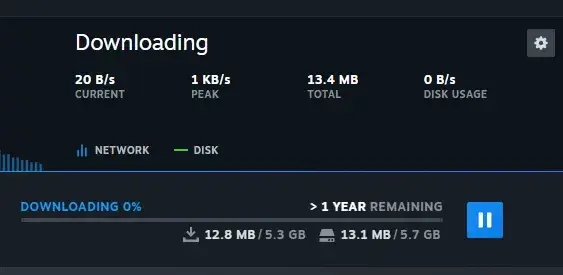
Szybkie pobieranie na Steam kluczowe kroki do maksymalizacji prędkości
- Sprawdź i zmień region pobierania w Steam na mniej obciążony, np. serwery niemieckie.
- Upewnij się, że w ustawieniach Steam nie masz włączonego limitu prędkości pobierania.
- Wyczyść pamięć podręczną pobierania w kliencie Steam, co często rozwiąże problemy z aktualizacjami.
- Zawsze używaj połączenia kablowego (Ethernet) zamiast Wi-Fi dla stabilniejszego i szybszego transferu danych.
- Zamknij zbędne programy działające w tle, które mogą zużywać przepustowość łącza internetowego.
Dlaczego Steam pobiera gry wolniej, niż powinno? Poznaj najczęstszych winowajców
Z mojego doświadczenia wynika, że wolne pobieranie na Steam rzadko kiedy jest wyłącznie winą Twojego łącza internetowego. Oczywiście, warto zacząć od podstaw, aby wykluczyć tę możliwość. Zanim zaczniesz grzebać w ustawieniach Steam, upewnij się, że Twój dostawca internetu (ISP) faktycznie dostarcza Ci deklarowaną prędkość. Czasami problem leży po stronie ISP, a czasem może to być tak zwane "traffic shaping", czyli celowe ograniczanie prędkości dla konkretnych usług.
- Otwórz przeglądarkę internetową.
- Wejdź na stronę Speedtest.net lub inną podobną usługę.
- Uruchom test prędkości.
- Zanotuj wyniki pobierania (Download) i wysyłania (Upload).
- Porównaj te wyniki z prędkościami, które widzisz w kliencie Steam. Jeśli Steam pokazuje znacznie niższe wartości niż Speedtest, to znak, że problem leży gdzie indziej.
Godziny szczytu i premiery gier: cichy zabójca prędkości
Jednym z najczęstszych, a zarazem najbardziej niedocenianych czynników wpływających na prędkość pobierania na Steam są godziny szczytu. Wieczory, weekendy, a także okresy dużych wyprzedaży (np. Letnia Wyprzedaż Steam) czy premiery bardzo oczekiwanych gier, to czas, kiedy miliony użytkowników na całym świecie jednocześnie próbują pobrać lub zaktualizować swoje gry. Serwery Steam, choć potężne, mają swoje ograniczenia, a zwiększone obciążenie naturalnie prowadzi do spowolnienia transferu dla wszystkich. To trochę jak korek na autostradzie im więcej samochodów, tym wolniej się jedzie.
Ukryte blokady w Twoim komputerze: antywirus i zapora sieciowa
Oprogramowanie antywirusowe i zapora sieciowa to nasi sprzymierzeńcy w walce z zagrożeniami, ale czasem bywają zbyt gorliwe. Mogą one błędnie zinterpretować aktywność Steam jako potencjalne zagrożenie lub po prostu ograniczyć jej dostęp do sieci w ramach swoich protokołów bezpieczeństwa. W efekcie, zamiast chronić, spowalniają pobieranie. Zdarzało mi się widzieć, jak antywirus skanował każdy pobierany plik w czasie rzeczywistym, co drastycznie obniżało prędkość.
- Sprawdź ustawienia swojego programu antywirusowego i zapory sieciowej.
- Dodaj klienta Steam (zazwyczaj pliki `steam.exe` i `SteamService.exe`) do listy wyjątków lub zaufanych aplikacji.
- W ostateczności, na czas pobierania dużej gry, możesz tymczasowo wyłączyć antywirusa i zaporę sieciową, pamiętając jednak o ryzyku i ponownym ich włączeniu zaraz po zakończeniu pobierania.
Przeciążone serwery Steam: kiedy problem nie leży po Twojej stronie
Wielokrotnie przekonałem się, że nawet przy idealnym łączu i zoptymalizowanym komputerze, problem może leżeć po stronie serwerów Steam. Domyślne serwery dla Polski, takie jak Warszawa czy Katowice, bywają mocno obciążone, zwłaszcza w godzinach szczytu. To jest jak z popularnym sklepem jeśli wszyscy chcą wejść w tym samym czasie, tworzy się kolejka. Steam próbuje rozłożyć ruch, ale czasem po prostu nie nadąża. W takich sytuacjach zmiana regionu pobierania staje się kluczowa, o czym opowiem za chwilę.

Pierwsza pomoc dla Twojego Steama: proste kroki w ustawieniach, które musisz wykonać
Zacznijmy od najprostszych, ale często najskuteczniejszych rozwiązań, które znajdziesz bezpośrednio w kliencie Steam. To są te "złote rady", które zawsze polecam na początek.
- Otwórz klienta Steam.
- W lewym górnym rogu kliknij na "Steam", a następnie wybierz "Ustawienia".
- W oknie ustawień przejdź do zakładki "Pobieranie".
- Znajdź opcję "Region pobierania". Domyślnie Steam wybierze serwer najbliżej Twojej lokalizacji (np. "Poland - Warsaw" lub "Poland - Katowice").
- Kliknij na rozwijane menu i spróbuj zmienić region. Moja rada: zacznij od testowania serwerów w Niemczech (np. "Germany - Berlin", "Germany - Frankfurt", "Germany - Hamburg") lub w Czechach. Często bywają one mniej obciążone niż polskie, nawet jeśli są nieco dalej.
- Po zmianie regionu Steam poprosi Cię o ponowne uruchomienie klienta. Zrób to i sprawdź, czy prędkość pobierania się poprawiła. Jeśli nie, spróbuj z innym regionem. Czasem trzeba poeksperymentować, aby znaleźć ten optymalny.
Pamiętaj, że celem jest znalezienie serwera, który w danym momencie jest najmniej obciążony, a niekoniecznie najbliższy geograficznie. Mniej obciążony serwer, nawet bardziej oddalony, może zaoferować znacznie lepszą prędkość transferu.
Zdejmij kaganiec: jak upewnić się, że Steam nie ma nałożonego limitu prędkości
To brzmi banalnie, ale uwierz mi, jak często widziałem, że użytkownicy nieświadomie włączyli sobie limit prędkości pobierania! Może to być wynik przypadkowego kliknięcia lub eksperymentów z ustawieniami. W zakładce "Pobieranie" w ustawieniach Steam znajdziesz opcję "Ogranicz prędkość pobierania". Upewnij się, że jest ona ustawiona na "Bez limitu". Jeśli masz tam jakąś wartość (np. 10 MB/s), to właśnie ona jest Twoim "kaganiem". Zmień ją i ciesz się pełną prędkością.
Wyczyść pamięć podręczną pobierania: prosty trik, który rozwiązuje wiele problemów
Pamięć podręczna pobierania (Download Cache) to miejsce, gdzie Steam tymczasowo przechowuje pliki związane z pobieraniem i aktualizacjami. Czasami te pliki mogą ulec uszkodzeniu lub po prostu "zapchać" system, prowadząc do problemów z pobieraniem, a nawet z niemożnością uruchomienia aktualizacji. Czyszczenie pamięci podręcznej to prosty, ale skuteczny trik.- W ustawieniach Steam przejdź do zakładki "Pobieranie".
- Na samym dole znajdziesz przycisk "Wyczyść pamięć podręczną pobierania".
- Kliknij go. Steam poprosi o potwierdzenie i poinformuje, że będziesz musiał ponownie zalogować się do klienta.
- Potwierdź i zaloguj się ponownie.
Ten zabieg często rozwiązuje problemy z "wiszącymi" aktualizacjami i poprawia stabilność pobierania.
"Zezwalaj na pobieranie w trakcie gry": dlaczego tę opcję warto zawsze mieć wyłączoną?
W zakładce "Pobieranie" znajdziesz również opcję "Zezwalaj na pobieranie w trakcie gry". Choć może wydawać się kusząca, aby pobierać coś w tle, gdy grasz, to z mojego doświadczenia wynika, że jest to przepis na problemy. Aktywne pobieranie podczas gry obciąża zarówno Twoje łącze internetowe, jak i zasoby komputera (procesor, dysk twardy). Skutkuje to spadkiem liczby klatek na sekundę w grze (FPS), lagami, a także znacznym spowolnieniem samego pobierania. Zawsze zalecam wyłączenie tej opcji i pobieranie gier, gdy nie korzystasz aktywnie z komputera lub gdy po prostu nie grasz.

Optymalizacja Twojego komputera i sieci domowej: wyciśnij maksimum z łącza
Skoro już zajęliśmy się ustawieniami Steam, pora przyjrzeć się Twojemu komputerowi i sieci domowej. Nawet najlepsze ustawienia Steam nie pomogą, jeśli Twoje środowisko pracy nie jest zoptymalizowane.
Połączenie kablowe (Ethernet) vs. Wi-Fi: zawsze wybieraj kabel!
To jest fundamentalna zasada, którą zawsze powtarzam: jeśli masz możliwość, zawsze używaj połączenia kablowego (Ethernet) zamiast Wi-Fi do pobierania dużych plików. Wi-Fi jest wygodne, ale znacznie mniej stabilne i wolniejsze niż połączenie przewodowe. Sygnał Wi-Fi jest podatny na zakłócenia od innych urządzeń, ścian, a nawet mikrofalówek, co prowadzi do spadków prędkości i niestabilności. Kabel Ethernet eliminuje większość tych problemów.
- Stabilność: Połączenie kablowe jest znacznie bardziej stabilne, co przekłada się na stałą prędkość pobierania.
- Prędkość: Ethernet oferuje zazwyczaj wyższe prędkości transferu niż Wi-Fi, zwłaszcza na większe odległości.
- Niskie opóźnienia (ping): Ważne nie tylko dla pobierania, ale i dla samej rozgrywki online.
- Mniejsza podatność na zakłócenia: Brak problemów z interferencjami, które nękają sieci bezprzewodowe.
Zamknij zbędne programy: sprawdź, co po cichu „kradnie” Twój internet
Steam nie jest jedynym programem, który może korzystać z Twojego łącza internetowego. Wiele aplikacji działa w tle, po cichu zużywając przepustowość, nawet jeśli o tym nie wiesz. Zawsze, gdy zaczynasz pobierać dużą grę, upewnij się, że zamknąłeś wszystkie zbędne programy.
- Przeglądarki internetowe: Szczególnie te z dziesiątkami otwartych kart, które odświeżają treści.
- Usługi streamingowe: Netflix, YouTube, Spotify, Twitch wszystkie one aktywnie pobierają dane.
- Programy do synchronizacji w chmurze: OneDrive, Google Drive, Dropbox często synchronizują pliki w tle.
- Inne platformy z grami: Epic Games Store, GOG Galaxy, Origin, Battle.net mogą pobierać aktualizacje lub synchronizować zapisy gier.
- Komunikatory: Discord, Skype, Zoom choć zużywają mniej, wciąż mogą wpływać na stabilność.
Menedżer zadań na ratunek: jak nadać Steamowi najwyższy priorytet?
Jeśli masz wiele programów działających jednocześnie, system operacyjny musi decydować, którym z nich przydzielić więcej zasobów. Możesz ręcznie "powiedzieć" Windowsowi, że procesy Steam są dla Ciebie najważniejsze, nadając im wysoki priorytet. To może pomóc, zwłaszcza na starszych lub mniej wydajnych komputerach.- Naciśnij kombinację klawiszy
Ctrl + Shift + Esc, aby otworzyć Menedżer zadań. - Przejdź do zakładki "Szczegóły".
- Znajdź procesy związane ze Steamem. Zazwyczaj są to
SteamService.exeisteam.exe. - Kliknij prawym przyciskiem myszy na każdy z tych procesów, wybierz "Ustaw priorytet", a następnie "Wysoki".
- Potwierdź zmianę, jeśli system o to zapyta.
Nadanie wysokiego priorytetu sprawi, że system operacyjny będzie traktował procesy Steam jako ważniejsze, przydzielając im więcej zasobów procesora i pamięci, co może przełożyć się na szybsze i bardziej stabilne pobieranie.
Aktualizacja sterowników karty sieciowej: czy na pewno masz najnowsze?
Nieaktualne sterowniki karty sieciowej to często pomijany, ale istotny czynnik. Sterowniki to oprogramowanie, które pozwala Twojemu systemowi operacyjnemu komunikować się ze sprzętem. Stare, uszkodzone lub niekompatybilne sterowniki mogą prowadzić do niestabilnego połączenia internetowego, a co za tym idzie do wolniejszego pobierania. Zawsze upewnij się, że masz najnowsze sterowniki.
Możesz to zrobić na kilka sposobów: poprzez Menedżer urządzeń w Windows (kliknij prawym przyciskiem myszy na Start, wybierz Menedżer urządzeń, znajdź "Karty sieciowe", kliknij prawym przyciskiem myszy na swoją kartę i wybierz "Aktualizuj sterownik") lub, co jest bardziej zalecane, pobierając najnowsze sterowniki bezpośrednio ze strony producenta Twojej płyty głównej (dla kart zintegrowanych) lub producenta karty sieciowej.
Co robić, gdy nic innego nie pomaga? Zaawansowane metody i diagnostyka
Jeśli po zastosowaniu wszystkich powyższych porad nadal masz problemy z prędkością pobierania, czas przyjrzeć się bardziej zaawansowanym kwestiom. Czasami problem leży głębiej, niż mogłoby się wydawać.
Wolny dysk twardy: czy Twoje HDD nadąża za łączem?
Wielu użytkowników zapomina o tym, że prędkość pobierania to nie tylko szybkość łącza, ale także szybkość zapisu danych na dysku twardym. Jeśli masz bardzo szybkie łącze (np. 1 Gb/s), ale Steam próbuje zapisać dane na starym, wolnym dysku HDD, to właśnie dysk może być wąskim gardłem. Dysk HDD po prostu nie nadąża z zapisem danych, przez co Steam musi czekać, co objawia się spadkami prędkości. Dyski SSD (Solid State Drive) są znacznie szybsze i eliminują ten problem. Możesz sprawdzić wykorzystanie dysku podczas pobierania w Menedżerze zadań (zakładka "Wydajność"). Jeśli "Dysk" jest bliski 100%, to znalazłeś winowajcę.
Kontakt z dostawcą internetu: kiedy warto zadzwonić i o co pytać?
Jeśli po wszystkich testach i optymalizacjach prędkość pobierania na Steam nadal jest znacznie niższa niż ta deklarowana przez Twojego ISP i potwierdzona przez Speedtest.net, to nadszedł czas, aby skontaktować się z dostawcą internetu. Przygotuj się do rozmowy, mając pod ręką wyniki testów prędkości i listę podjętych działań.
- Zapytaj, czy w Twojej okolicy występują jakieś awarie lub prace konserwacyjne, które mogą wpływać na jakość łącza.
- Zapytaj, czy stosują "traffic shaping" (zarządzanie ruchem) dla konkretnych usług, takich jak Steam. Niektórzy dostawcy mogą celowo ograniczać prędkość dla dużych transferów w godzinach szczytu.
- Poproś o zdalną diagnostykę Twojego modemu/routera.
- Jeśli to możliwe, poproś o zmianę kanału Wi-Fi (jeśli używasz Wi-Fi) lub sprawdzenie sygnału na linii.
Przeczytaj również: Jak zwrócić grę na Steam? Krok po kroku odzyskaj pieniądze
Czy ponowna instalacja klienta Steam może przyspieszyć pobieranie?
Ponowna instalacja klienta Steam to ostateczność, ale czasem bywa konieczna. Może ona naprawić uszkodzone pliki klienta, błędne ustawienia, które są trudne do zlokalizowania, lub inne problemy, które nagromadziły się z czasem. Zanim jednak to zrobisz, koniecznie wykonaj kopię zapasową folderu steamapps (znajduje się w katalogu instalacyjnym Steam), który zawiera wszystkie Twoje gry. Po ponownej instalacji klienta Steam, możesz po prostu skopiować ten folder z powrotem, aby uniknąć ponownego pobierania wszystkich gier. To dość drastyczny krok, więc zalecam go dopiero, gdy wszystkie inne metody zawiodą.
Twoja checklista dla maksymalnej prędkości pobierania na Steam
Podsumowując, oto zwięzła lista kontrolna, która pomoże Ci maksymalizować prędkość pobierania na Steam:
- Sprawdź prędkość łącza: Użyj Speedtest.net, aby zweryfikować, czy Twój ISP dostarcza deklarowaną prędkość.
- Zmień region pobierania: Eksperymentuj z serwerami w Niemczech lub Czechach, jeśli polskie są obciążone.
- Wyłącz limit prędkości: Upewnij się, że w ustawieniach Steam opcja "Ogranicz prędkość pobierania" jest ustawiona na "Bez limitu".
- Wyczyść pamięć podręczną: Regularnie czyść pamięć podręczną pobierania w ustawieniach Steam.
- Wyłącz pobieranie w trakcie gry: Zawsze wyłączaj opcję "Zezwalaj na pobieranie w trakcie gry".
- Użyj kabla Ethernet: Zawsze preferuj połączenie przewodowe zamiast Wi-Fi.
- Zamknij zbędne programy: Przed pobieraniem zamknij przeglądarki, streamingi i inne platformy.
- Ustaw wysoki priorytet dla Steam: W Menedżerze zadań nadaj procesom Steam wysoki priorytet.
- Zaktualizuj sterowniki sieciowe: Upewnij się, że masz najnowsze sterowniki karty sieciowej.
- Sprawdź dysk twardy: Upewnij się, że Twój dysk (zwłaszcza HDD) nie jest wąskim gardłem.
- Skontaktuj się z ISP: Jeśli nic nie pomaga, zadzwoń do dostawcy internetu i zapytaj o "traffic shaping" lub problemy w sieci.
- Ponowna instalacja Steam (ostateczność): Rozważ ponowną instalację klienta, pamiętając o kopii zapasowej gier.
