

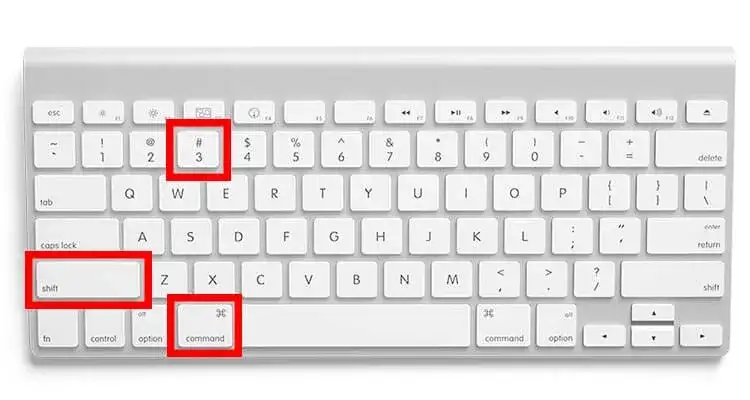
Szybkie zrzuty ekranu na PC poznaj kluczowe metody i narzędzia Windows.
- Klawisz `PrtSc` (Print Screen) to najprostszy sposób na skopiowanie całego ekranu do schowka.
- Kombinacja `Windows + PrtSc` automatycznie zapisuje zrzut całego ekranu do pliku.
- `Windows + Shift + S` uruchamia Narzędzie Wycinanie, oferując precyzyjne opcje wyboru obszaru.
- Xbox Game Bar (`Windows + G`) to idealne rozwiązanie do robienia zrzutów w grach.
- Dla zaawansowanych funkcji i edycji warto rozważyć zewnętrzne programy, takie jak ShareX.
Błyskawiczne zrzuty ekranu: poznaj moc klawisza Print Screen
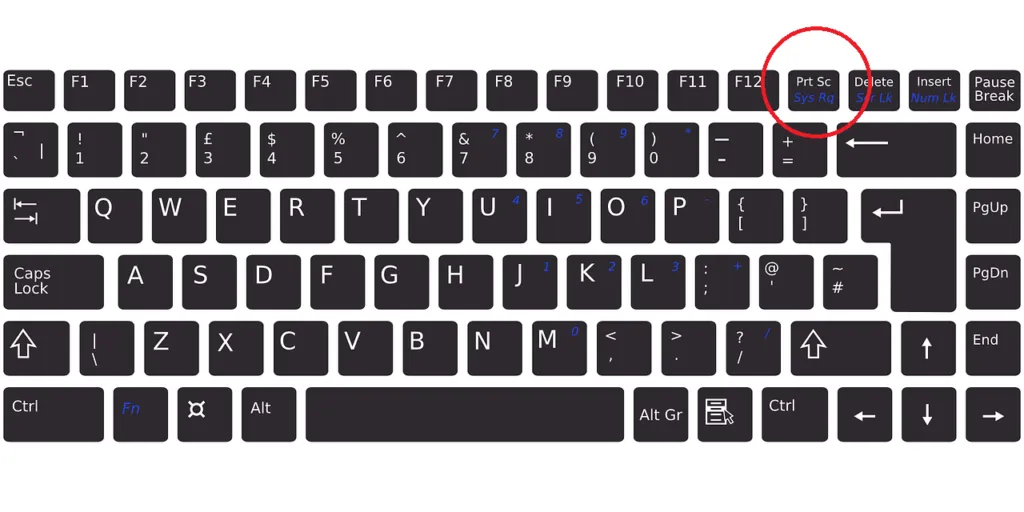
Zaczynamy od absolutnych podstaw, czyli od klawisza Print Screen (PrtSc). To uniwersalne i najszybsze rozwiązanie, które od lat służy użytkownikom Windowsa. Jego moc tkwi w prostocie wystarczy jedno naciśnięcie, aby uwiecznić to, co widzisz na ekranie. Pamiętaj jednak, że w zależności od kombinacji, efekt może być nieco inny.Metoda 1: Sam klawisz PrtSc. Kiedy naciśniesz tylko klawisz `PrtSc` (często oznaczony jako Print Screen, Prt Sc, PrntScrn), system Windows kopiuje cały aktualny ekran do schowka. To tak, jakbyś zrobił cyfrowe zdjęcie swojego monitora. Aby zobaczyć i zapisać ten zrzut, musisz wkleić go do jakiegoś programu graficznego, na przykład do systemowego Painta. Otwórz Paint, naciśnij `Ctrl + V`, a następnie zapisz plik w wybranej lokalizacji. To bardzo proste i skuteczne rozwiązanie, gdy potrzebujesz szybko skopiować obraz i masz czas na ręczne wklejenie go.
Metoda 2: Windows + PrtSc. Jeśli zależy Ci na jeszcze szybszym zapisywaniu zrzutów ekranu, kombinacja klawiszy `Windows + PrtSc` jest dla Ciebie idealna. Po jej naciśnięciu ekran na chwilę przygaśnie, sygnalizując, że zrzut został wykonany. Co najważniejsze, system automatycznie zapisze cały ekran do pliku graficznego (PNG) bez konieczności otwierania dodatkowych programów. Domyślnie zrzuty te znajdziesz w folderze Obrazy/Zrzuty ekranu. To moja ulubiona metoda, gdy potrzebuję zrobić wiele zrzutów jeden po drugim i nie chcę tracić czasu na wklejanie.
Metoda 3: Alt + PrtSc. Czasem nie potrzebujemy zrzutu całego ekranu, a jedynie aktywnego okna, na którym pracujemy. W takiej sytuacji z pomocą przychodzi kombinacja `Alt + PrtSc`. Po jej naciśnięciu do schowka zostanie skopiowane tylko aktywne okno, czyli to, które masz aktualnie otwarte i jest na pierwszym planie. Dzięki temu oszczędzasz czas na późniejszym przycinaniu i od razu masz gotowy zrzut konkretnego elementu. To szczególnie przydatne, gdy chcesz pokazać komuś zawartość konkretnego programu, bez pokazywania całego pulpitu.
Mój laptop nie ma klawisza PrtSc: alternatywne skróty
Wiem, że wielu użytkowników laptopów boryka się z problemem braku dedykowanego klawisza PrtSc lub jego ukrycia pod inną funkcją. Nie martw się! Często wystarczy użyć klawisza `Fn` (Function) w połączeniu z innym klawiszem. Poszukaj na klawiaturze klawisza, który ma napis "PrtSc" (często pod "Insert" lub "SysRq") i spróbuj kombinacji `Fn + PrtSc`. W niektórych modelach może to być nawet `Fn + klawisz Windows + spacja`. Warto sprawdzić instrukcję obsługi swojego laptopa, aby znaleźć dokładny skrót.
Pełna kontrola nad zrzutem ekranu dzięki Narzędziu Wycinanie
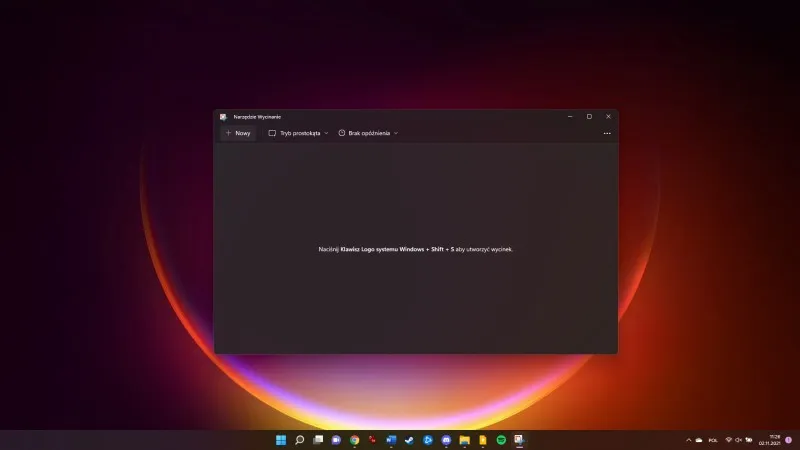
Kiedy podstawowe metody z klawiszem Print Screen przestają wystarczać, z pomocą przychodzi wbudowane w system Windows Narzędzie Wycinanie (w nowszych wersjach Windows 11 znane jako "Wycinek i Szkic"). To potężne, a jednocześnie intuicyjne narzędzie, które daje nam znacznie większą elastyczność i precyzję w tworzeniu zrzutów ekranu. Pozwala nie tylko na wybór konkretnego obszaru, ale także oferuje podstawowe funkcje edycji, co czyni je niezastąpionym w codziennej pracy.Jak uruchomić Narzędzie Wycinanie? Skrót, którego będziesz używać bez przerwy (Win + Shift + S)
Uruchomienie Narzędzia Wycinanie jest niezwykle proste i szybkie, a jeden skrót klawiszowy sprawi, że będziesz z niego korzystać bez przerwy.- Naciśnij jednocześnie klawisze `Windows + Shift + S`.
- Ekran przygaśnie, a na górze pojawi się mały pasek narzędzi.
- Teraz możesz wybrać jeden z dostępnych trybów wycinania, o których opowiem za chwilę.
- Po wybraniu obszaru zrzut zostanie skopiowany do schowka i pojawi się powiadomienie, które pozwoli Ci otworzyć go w edytorze Narzędzia Wycinanie.
Rodzaje wycinków: prostokąt, dowolny kształt, okno i pełny ekran
Narzędzie Wycinanie oferuje cztery główne tryby, które pozwalają na precyzyjne dostosowanie zrzutu do Twoich potrzeb. Pierwszy to wycinek prostokątny, który pozwala na zaznaczenie dowolnego prostokątnego obszaru ekranu idealny do wycinania konkretnych fragmentów. Drugi to wycinek o dowolnym kształcie, który daje Ci swobodę rysowania nieregularnego kształtu wokół interesującego Cię elementu. Trzeci to wycinek okna, który automatycznie zaznacza całe aktywne okno aplikacji, podobnie jak `Alt + PrtSc`, ale z dodatkowymi możliwościami edycji. Ostatni to wycinek pełnoekranowy, który robi zrzut całego ekranu, tak jak `PrtSc`, ale również od razu otwiera go w edytorze Narzędzia Wycinanie. Ta różnorodność sprawia, że jesteś przygotowany na każdą sytuację.Ukryty potencjał: jak zrobić zrzut ekranu z opóźnieniem?
Jedną z mniej znanych, ale niezwykle przydatnych funkcji Narzędzia Wycinanie jest możliwość robienia zrzutów ekranu z opóźnieniem. Wielokrotnie zdarzało mi się, że chciałem zrobić zrzut menu kontekstowego, które znikało zaraz po kliknięciu myszką. Dzięki funkcji opóźnienia możesz ustawić czas (np. 3, 5 lub 10 sekund), po którym zostanie wykonany zrzut. W tym czasie masz szansę otworzyć menu, rozwinąć listę lub wykonać inną czynność, która normalnie uniemożliwiłaby zrobienie zrzutu. To naprawdę ratuje skórę w wielu trudnych sytuacjach i pozwala uchwycić ulotne elementy interfejsu.Prosta edycja i adnotacje: dodaj strzałkę lub zakreśl najważniejsze informacje
Po zrobieniu zrzutu ekranu Narzędzie Wycinanie automatycznie otwiera go w prostym edytorze, który pozwala na szybkie dodawanie adnotacji. To niezwykle pomocne, gdy chcesz zwrócić uwagę na konkretny element na zrzucie.- Pióro: Możesz rysować swobodne linie, kółka czy podkreślenia, aby zaznaczyć ważne obszary. Dostępne są różne kolory i grubości.
- Zakreślacz: Idealny do wyróżniania tekstu lub fragmentów obrazu, podobnie jak zakreślacz w realnym świecie.
- Linijka i kątomierz: Przydatne do precyzyjnego mierzenia i rysowania prostych linii.
- Kadrowanie: Możesz łatwo przyciąć zrzut, aby usunąć niepotrzebne fragmenty i skupić się na tym, co najważniejsze.
Idealne rozwiązanie dla graczy: Xbox Game Bar
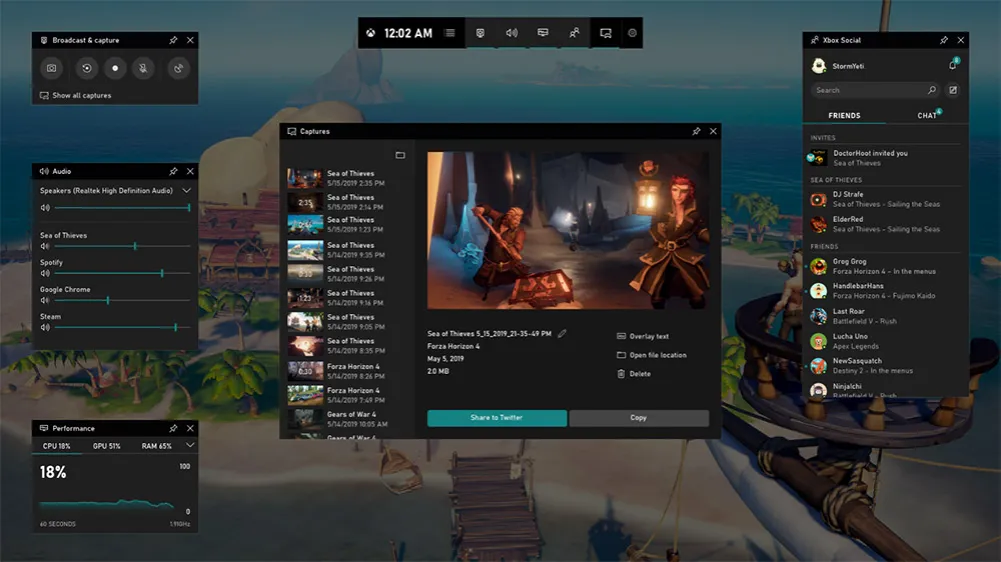
Xbox Game Bar to narzędzie, które często kojarzone jest wyłącznie z grami, ale w rzeczywistości jest to wszechstronna nakładka systemowa w Windows 10 i 11, która oferuje znacznie więcej niż tylko monitorowanie wydajności w grach. Jest to także doskonałe rozwiązanie do robienia zrzutów ekranu, zwłaszcza w sytuacjach, gdy standardowe metody zawodzą, a także do nagrywania fragmentów ekranu. Jeśli jesteś graczem, to z pewnością pokochasz to narzędzie, ale jego funkcjonalność wykracza daleko poza sam gaming.Jak aktywować nakładkę Game Bar za pomocą jednego skrótu? (Win + G)
Aktywacja Xbox Game Bar jest niezwykle prosta i zajmuje dosłownie jedną sekundę.- Upewnij się, że masz otwartą dowolną aplikację lub grę.
- Naciśnij jednocześnie klawisze `Windows + G`.
- Na ekranie pojawi się nakładka Xbox Game Bar, oferująca szereg widgetów, w tym ten do robienia zrzutów ekranu i nagrywania.
Robienie screenshotów w grach, które blokują standardowe metody
Jednym z największych atutów Xbox Game Bar jest jego zdolność do robienia zrzutów ekranu w grach, które często blokują standardowe metody (np. klawisz PrtSc). Dzieje się tak, ponieważ wiele gier działa w trybie pełnoekranowym, który może uniemożliwiać działanie systemowych skrótów. Game Bar działa jako nakładka, integrując się głębiej z procesem renderowania obrazu, co pozwala na niezawodne przechwytywanie obrazu. Wystarczy otworzyć Game Bar (`Windows + G`) i kliknąć ikonę aparatu lub użyć skrótu `Windows + Alt + PrtSc`. Warto też pamiętać, że wiele platform gier (np. Steam z klawiszem `F12`) oraz oprogramowanie kart graficznych (NVIDIA GeForce Experience, AMD Radeon Software) oferuje własne, dedykowane narzędzia do screenshotów, które często zapewniają lepszą jakość i dodatkowe funkcje, takie jak tryb HDR.Gdzie domyślnie zapisują się zrzuty z Game Bar?
Zrzuty ekranu wykonane za pomocą Xbox Game Bar są automatycznie zapisywane na Twoim komputerze, co jest bardzo wygodne. Domyślnie znajdziesz je w folderzeWideo/Ujęcia. Warto o tym pamiętać, aby nie szukać ich w standardowym folderze "Zrzuty ekranu" obok tych wykonanych za pomocą `Windows + PrtSc`. Nie tylko screenshoty: jak nagrać ostatnie 30 sekund rozgrywki?
Xbox Game Bar to nie tylko zrzuty ekranu, ale także świetne narzędzie do nagrywania wideo. Moją ulubioną funkcją jest możliwość nagrania "ostatnich 30 sekund" rozgrywki (lub innego wybranego okresu). Wystarczy, że włączysz tę funkcję w ustawieniach Game Bar, a system będzie buforował ostatnie minuty Twojej aktywności. Kiedy wydarzy się coś epickiego, naciśnij `Windows + Alt + G`, a Game Bar zapisze ostatnie 30 sekund (lub inny ustawiony czas) do pliku wideo. To idealne rozwiązanie, aby uchwycić niespodziewane momenty, bez konieczności ciągłego nagrywania.Zrzuty ekranu na sterydach: kiedy sięgnąć po zewnętrzne programy?
Wbudowane w system Windows narzędzia do robienia zrzutów ekranu są naprawdę dobre i dla większości użytkowników w zupełności wystarczające. Jednak jeśli należysz do grona osób, które potrzebują więcej niż podstawowych funkcji zaawansowanej edycji, automatycznego udostępniania, przewijanych zrzutów ekranu czy rozpoznawania tekstu to czas, aby sięgnąć po zewnętrzne programy. To właśnie one oferują "zrzuty ekranu na sterydach", przenosząc Twoje możliwości na zupełnie nowy poziom.ShareX, Lightshot, Greenshot: darmowe alternatywy dla wymagających
Rynek oferuje wiele świetnych, darmowych programów do robienia zrzutów ekranu, które znacznie przewyższają funkcjonalnością narzędzia systemowe. Oto kilka moich ulubionych:- ShareX: To prawdziwy kombajn. Oferuje niezliczone opcje przechwytywania (w tym przewijane zrzuty, nagrywanie GIF-ów, OCR), zaawansowany edytor, automatyczne przesyłanie na dziesiątki serwisów (chmury, media społecznościowe) i generowanie krótkich linków. Jest to narzędzie dla najbardziej wymagających użytkowników, którzy cenią sobie pełną kontrolę i automatyzację.
- Lightshot: Jeśli szukasz czegoś szybkiego, prostego i zintegrowanego z udostępnianiem, Lightshot jest doskonałym wyborem. Pozwala na błyskawiczne zaznaczenie obszaru, podstawową edycję (strzałki, tekst) i natychmiastowe udostępnienie zrzutu online, generując krótki link. Jest idealny do szybkiej komunikacji wizualnej.
- Greenshot: To kolejny świetny program, który łączy prostotę z efektywnością. Oferuje różne tryby przechwytywania, intuicyjny edytor i możliwość eksportu do wielu formatów oraz integrację z aplikacjami biurowymi. Jest bardzo lekki i szybki, co czyni go doskonałą alternatywą dla Narzędzia Wycinanie, jeśli potrzebujesz nieco więcej funkcji.
Zaawansowane funkcje, których nie znajdziesz w Windows: przewijane screenshoty i OCR
Zewnętrzne programy do zrzutów ekranu oferują szereg funkcji, których próżno szukać w systemowym Narzędziu Wycinanie czy Game Bar. Jedną z najbardziej pożądanych jest możliwość wykonywania przewijanych zrzutów ekranu. Wyobraź sobie, że chcesz zrobić zrzut całej długiej strony internetowej, która nie mieści się na jednym ekranie. Programy takie jak ShareX potrafią automatycznie przewinąć stronę i połączyć wszystkie fragmenty w jeden spójny obraz. Inną niezwykle przydatną funkcją jest optyczne rozpoznawanie znaków (OCR), które pozwala na wyodrębnienie tekstu z obrazu. Dzięki temu możesz skopiować tekst z zrzutu ekranu, nawet jeśli nie jest on edytowalny. To ogromna oszczędność czasu i dowód na to, jak bardzo te narzędzia mogą usprawnić pracę.Jak wybrać program idealny dla swoich potrzeb? Krótkie porównanie
Wybór odpowiedniego narzędzia zależy od Twoich indywidualnych potrzeb. Poniżej krótkie porównanie, które pomoże Ci podjąć decyzję:| Funkcja | Najlepsze rozwiązanie |
|---|---|
| Szybkie skopiowanie całego ekranu do schowka | PrtSc |
| Automatyczne zapisywanie całego ekranu do pliku | Windows + PrtSc |
| Precyzyjne wycinanie dowolnego obszaru z edycją | Narzędzie Wycinanie (Windows + Shift + S) |
| Zrzuty ekranu w grach i nagrywanie rozgrywki | Xbox Game Bar (Windows + G) |
| Zaawansowana edycja, automatyczne udostępnianie, OCR | ShareX, Lightshot, Greenshot |
| Szybkie udostępnianie zrzutów online z linkiem | Lightshot, ShareX |
Przeczytaj również: PC gaming: Co to jest i dlaczego to najlepsza platforma?
Najczęstsze problemy ze zrzutami ekranu i ich rozwiązania
Nawet w tak prostej czynności jak robienie zrzutów ekranu mogą pojawić się niespodziewane problemy. Z mojego doświadczenia wiem, że nic tak nie frustruje, jak próba zrobienia screenshota, który po prostu nie działa. W tej sekcji omówię najczęstsze trudności, z jakimi możesz się spotkać, oraz podpowiem, jak skutecznie je rozwiązać.Czarny ekran na screenshocie: dlaczego tak się dzieje (i jak to naprawić)?
Problem czarnego ekranu na zrzucie jest dość powszechny i zazwyczaj wynika z kilku przyczyn. Najczęściej jest to związane z zabezpieczeniami DRM (Digital Rights Management), które uniemożliwiają przechwytywanie treści chronionych prawem autorskim (np. filmy na platformach streamingowych). Innym powodem mogą być aplikacje działające w trybie pełnoekranowym lub te, które korzystają z nakładek sprzętowych. Aby to naprawić, spróbuj:- Użyj Xbox Game Bar (
Windows + G), zwłaszcza w grach i aplikacjach multimedialnych często omija on te zabezpieczenia. - Jeśli to możliwe, przełącz aplikację z trybu pełnoekranowego na tryb okienkowy.
- Sprawdź, czy nie masz aktywnych programów, które mogą kolidować z przechwytywaniem ekranu (np. inne narzędzia do nagrywania).
- Zaktualizuj sterowniki karty graficznej.
Zrzut ekranu nie zapisuje się w folderze: możliwe przyczyny
Jeśli zrzuty ekranu wykonane za pomocą `Windows + PrtSc` nie pojawiają się w folderzeObrazy/Zrzuty ekranu, przyczyn może być kilka.
- Brak miejsca na dysku: To najbardziej prozaiczny powód. Sprawdź, czy masz wystarczająco wolnego miejsca.
-
Błędy systemowe lub uszkodzony folder: Czasem folder "Zrzuty ekranu" może zostać uszkodzony. Spróbuj utworzyć nowy folder o nazwie "Zrzuty ekranu" w lokalizacji
Obrazy. - Niewłaściwe uprawnienia: Upewnij się, że masz odpowiednie uprawnienia do zapisu w folderze docelowym.
- Konflikt z innym oprogramowaniem: Niektóre programy do synchronizacji plików w chmurze (np. OneDrive) mogą przejmować kontrolę nad domyślnymi folderami systemowymi. Sprawdź ustawienia takich aplikacji.
- Błędy w rejestrze: W rzadkich przypadkach może być konieczna edycja rejestru systemowego, ale to już bardziej zaawansowana diagnostyka.
Skróty klawiszowe nie reagują: jak sprawdzić, co jest nie tak?
Gdy skróty klawiszowe do robienia zrzutów ekranu nagle przestają działać, może to być frustrujące. Oto co możesz sprawdzić:- Sprawdź klawiaturę: Upewnij się, że klawisze `Windows`, `Shift`, `Alt` i `PrtSc` działają poprawnie. Czasem to po prostu problem sprzętowy.
- Konflikt programów: Wiele aplikacji (np. inne narzędzia do zrzutów, programy do nagrywania ekranu, komunikatory) może przypisywać sobie te same skróty klawiszowe, powodując konflikty. Spróbuj wyłączyć tymczasowo inne programy działające w tle.
- Ustawienia systemowe: Sprawdź, czy w ustawieniach systemu Windows nie ma żadnych niestandardowych konfiguracji, które mogłyby dezaktywować te skróty.
- Aktualizacja sterowników: Upewnij się, że sterowniki klawiatury i karty graficznej są aktualne.
- Restart komputera: Czasem najprostsze rozwiązanie jest najskuteczniejsze. Restart systemu może rozwiązać tymczasowe błędy.